google-site-verification: google86429327734e57af.html Video-Art-Games: Herramientas
Mostrando entradas con la etiqueta Herramientas. Mostrar todas las entradas

Usar una PSP Como Gamepad de Philips CDI (Tutorial)


En esta entrada os voy a mostrar como podemos llevar a cabo la curiosa interconexión de dos sistemas tan dispares y extraños entre sí en todo, pero que sí, pueden ser conectados uno con el otro.

Por un lado tenemos el sistema interactivo y consola Philips CDI, nacido durante las primeras etapas del formato óptico para consolas y videojuegos, y fruto de un acuerdo previo con Nintendo. De aquel acuerdo Philips pudo crear algunas joyas basadas en franquicias de Nintendo, tales como Hotel Mario o las inefables versiones de la saga The Legend of Zelda, que fueron The Faces of Evil, Zelda: The Wand of Gamelon y Zelda's Adventure. Con tales antecedentes, que evidenciaban la inexperiencia y errores de Philips, no es de extrañar que finalmente el sistema fracasara tras varias revisiones y cambios, quedando en el olvido junto a otros dispositivos como Panasonic 3DO o Atari Jaguar. Al igual que las compañías de estas dos mencionadas consolas, tras el traspiés Philips también abandonó definitivamente cualquier otro intento de adentrarse en competitivo y exigente mundo del hardware para videojuegos, viendo como Sony y Playstation se llevaban el premio.

En la otra parte tenemos a una portátil que no necesita presentación, perteneciente a la misma marca Playstation, y no es otra que PSP o Playstation Portable, la consola portátil de mayor éxito de Sony, la cual fue en su momento la consola portátil más potente y avanzada jamás creada. Su gran potencia y posibilidades se materializaron en un catálogo igualmente impresionante, permitiendo a los jugadores disfrutar por primera vez de la saga Grand Theft Auto de mundo abierto tridimensional en un sistema portátil, muy cerca del rendimiento que se pudo ver en PS2. Del mismo modo, la consola también ofreció versiones de las series de juegos Metal Gear, Pro Evolution Soccer PES, Tekken, Final Fantasy e incluso dos God of War exclusivos de PSP, para los cuales Sony habilitó toda la potencia que escondía PSP con una actualización del sistema .

Pero PSP no quedó únicamente como una de las mejores portátiles de la historia en el plano oficial. La Scene o los desarrolladores de homebrew también tuvieron mucho que decir en PSP, y la convirtieron en el mejor dispositivo portátil para homebrew y emuladores de su generación. Es este aspecto del homebrew de PSP el que vamos a abordar en este tutorial para hacer posible esta curiosidad.

Lo que vamos a hacer es habilitar la consola PSP para poder ser usada como un controlador por infrarrojos de Philips CDI. Por si no los sabéis, algunas revisiones de Philips CDI no incluían de serie un mando tradicional de consola (aunque sí eran compatibles y disponían de entrada), sino que en su lugar incluían un mando a distancia como si de un simple VHS o reproductor DVD se tratase. Es fácil que este mando o los mandos tradicionales con cable que fabricó Philips hoy día no sea fácil encontrarlos junto al sistema CDI en Ebay y otros sitios, por lo que habrá usuarios del CDI que no puedan usar todas las funciones del aparato, ni controlar los juegos, por lo que quizás encuentran utilidad en este tutorial si disponen del material requerido, que explicaré a continuación.


Elementos necesarios
  • Philips CDI (el mando empleado como referencia ha sido el del modelo 210)
  • PSP 1004 con Custom Firmware
  • iRShell (aplicación homebrew para PSP)
  • Códigos IrDA del mando a distancia de Philips CDI 210 (gynion)

El programa iRShell junto con los códigos IR necesarios que he creado los podéis descargar aquí.


Detalles a tener en cuenta

Esto ha sido probado en una PSP modelo 1004 (el primer modelo que salió al mercado) con Custom Firmware 5.00 M33. Puede funcionar en otros CF, pero no en otros modelos de PSP, ya que la única consola PSP que dispone de función infrarrojos es el modelo 1004 (no confundir con el más reciente e1004).

PSP modelo 1004, con salida de infrarrojos (IrDa)

Los códigos Ir-Da de Philips CDI incluidos los tenéis en el archivo "Philips CDi.rdf", en la carpeta PSP MS Root\IRSHELL\IRCODES
Podéis abrir ese archivo con el Bloc de notas, para curiosear o acceder a los códigos para poder usarlos en aplicaciones para smartphones o en mandos universales compatibles con códigos IrDa.


Pasos a seguir


El proceso es sencillo y simple, sobre todo si estáis acostumbrados a usar cualquier app o emulador homebrew para PSP.
Primero tenéis que copiar el contenido de la carpeta "PSP MS Root" en la raiz de vuestra tarjeta de memoria de PSP.
Una vez hecho eso, se inicia la aplicación IrShell desde el menú de PSP.
Ya dentro del IrShell, os saldrá la siguiente pantalla tras cargar, en donde teneis que seleccionar con la cruceta y pulsar X sobre el icono que aparece marcado en rojo:

Menu principal de IRSHELL
Entonces entraremos en la pantalla de seleccionar el dispositivo que queremos controlar mediante infrarrojos, y seleccionamos y damos X sobre Philips CDI, por supuesto:


Al darle a Philips CDI nos saldrá la última pantalla, la cual nos indica qué botones y combinaciones de botones de PSP corresponden a cada acción del mando de Philips CDI:

alternative remote control philips cdi system irda infrared

Solo nos queda apuntar con la salida de infrarrojos de PSP a nuestro sistema interactivo Philips CDI, y pulsar lo que queramos para controlarlo.
Leer más...

DATS para MVSPSP, CPS1PSP y CPS2PSP v2.3.5 - FULL ROMSETS

En este tutorial veremos como usar los mejores emuladores arcade para la consola portátil PSP, que son MVSPSP (para correr juegos de Neo-Geo), y los dos CPS1PSP / CPS2PSP (para juegos de las placas arcade CPS1 / CPS2 respectivamente, de Capcom).

Así mismo, he creado y comparto los dats correspondientes, para que podáis comprobar o crearos los romsets completos de juegos para los tres emuladores.

Antes de nada, unas consideraciones previas, para adelantarnos a posibles problemas y que los juegos os funcionen correctamente:

  • En el caso de MVSPSP, es necesario que en la carpeta “Roms” esté presente la bios de Neo-Geo, llamada "neogeo.zip", que opcionalmente puede incluir en su interior la rom "uni-bios.rom" (para trucos y extras).

  •  Para algunos juegos de Neo-Geo y CPS2 será necesario crear en el PC unos archivos extra, llamados cache; ya que debido al tamaño de los juegos de CPS2 y Neo-Geo, la memoria RAM de PSP se queda corta, y necesita esos archivos extra para ejecutar el juego en cuestión. No obstante, según el modelo de PSP que tengáis (PSP 1000 o PSP 2000/3000), la cosa cambia:
      
      Versiones 2.3.5 para PSP 1000 (fat):
      CPS1PSP:  No necesita cache
  •   CPS2PSP:  Sí necesita cache
      MVSPSP:  Sí necesita cache

      Versiones 2.3.5 para PSP 2000/3000 (slim):
      CPS1PSP:  No necesita cache
      CPS2PSP:  No necesita cache
      MVSPSP:  Sí necesita cache

  • Deben ser roms verificadas con los dats correspondientes a cada emulador. Si utilizáis roms al azar, sin verificarlas, algunos juegos pueden funcionar, pero otros os darán errores al ejecutarlos en el emulador o al crear el cache.

¿Cómo verificar que los sets de roms son correctos?


Necesitamos esto:

- CLRMAMEPro (Gestor de roms)

- Archivos DAT para el CLRMAMEPro:

MVSPSP v2.3.5
CPS1PSP v2.3.5
CPS2PSP v2.3.5

Descarga DATS

- Carpeta con nuestras roms (Obvio, XD)


Una vez instalado el CLRMAMEPRO, metemos los dats en la carpeta “datfiles” del programa:

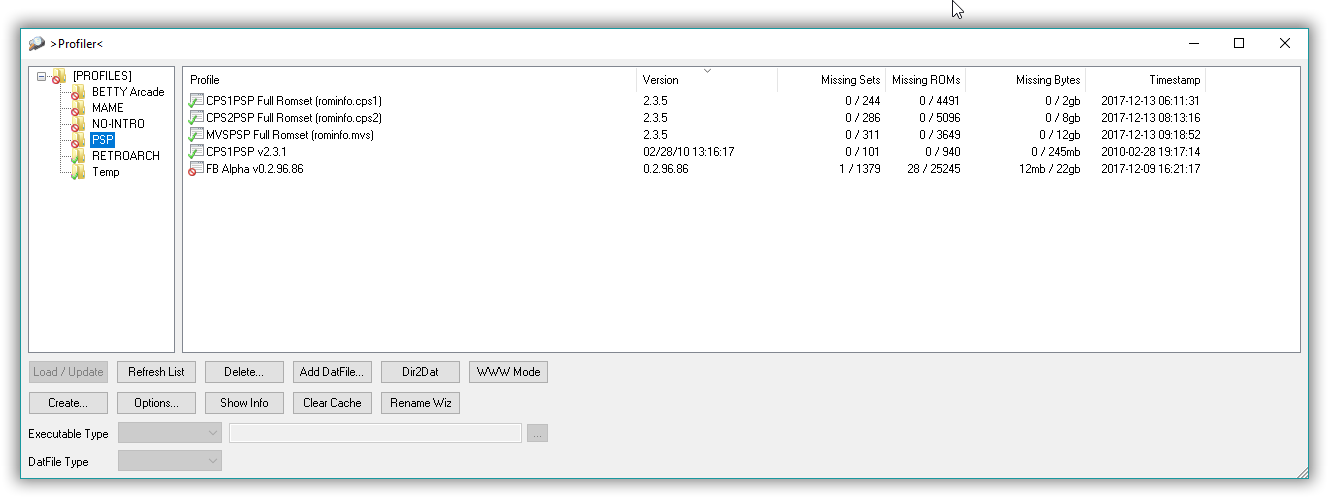
Iniciamos el programa, y nos sale el menú “PROFILER” para que seleccionemos un dat de los que hemos metido:

Hacemos doble clic sobre el dat que queramos usar, y en el cuadro de diálogo siguiente le damos a “Default”. Aceptamos y nos saldrá el menú principal del programa:


Damos clic en “Settings”. En la ventana que nos saldrá, nos fijamos que en la barra desplegable de arriba figure la opción “ROM-Paths” (Ruta de las roms); le damos a “Add…”
Buscamos y seleccionamos la carpeta de nuestras roms, aceptamos y nos quedará así (Por ejemplo):


Cerramos esa ventana y volveremos al menú principal; Ahora, le damos a “Scanner” (La primera opción), y en la ventana que nos sale, marcamos las opciones como se ven en la siguiente imagen (Muchas ya estarán marcadas por defecto):


Le damos a “New Scan…”. Tras darle, nos escaneara nuestra carpeta de roms, comprobando que son roms correctas. En caso de que existan roms incorrectas nos propondrá eliminarlas, y si aceptamos las moverá a la carpeta “backups” del CLRMAMEPro. En caso de que las roms sean correctas pero tengan mal el nombre, nos propondrá renombrarlas, y si aceptamos las renombrará.
Lo mejor es decir “Yes to all” a todas las preguntas

De que termine de escanear nos saldrán dos ventanas con los resultados del escaneo: “Statistics” y “Scan Results”:

 
La carpeta con mis roms la tengo completa, pero he quitado esos dos sets de roms para mostrar este ejemplo de escaneo. Los datos que que se ven en la ventana “Scan Results” son los necesarios para saber qué es lo que nos falta de ese juego que queremos, o por qué no nos funciona. En concreto, fijaros sobre todo en el código “CRC32”. También os puede ayudar el nombre completo del juego y lo que ponga en “folder” (nombre del archivo zip), pero lo más importante es el CRC32. Todo esto, con Google de por medio, claro.

Aquí quiero hacer una observación:  A diferencia de otros juegos para otros emuladores (Por ejemplo, SNES o Mega Drive), los archivos zip de los juegos para MVSPSP, CPS1PSP y CPS2PSP no se componen de una sola rom, sino que dentro de cada zip se encuentran varias roms, y todas ellas son parte de un mismo juego.

En la ventana "Scan Results" podremos ver que archivos son los que faltan. Haciendo clic en el símbolo + de cada juego se desplegarán los datos de los archivos que nos faltan, y así podéis ver el CRC32 de esos archivos.


¿Cómo añadir las roms faltantes?


Si tenéis nuevas roms que queráis añadir y escanear para comprobar si son correctas, lo mejor es que hagáis un rebuild; para ello, volvemos al menú principal del CLRMAMEPro y le damos a la segunda opción, “Rebuilder”:


Nos fijamos en lo que aparece en esa ventana; en “Source” tenemos que seleccionar la carpeta donde se encuentran las nuevas roms, y en “Destination” estará seleccionada por defecto la ruta de nuestra carpeta de roms original. Todas las demás opciones las dejamos como figuran en la imagen. Ahora, le damos a “Rebuild”, y añadirá solo las roms correctas que falten en nuestra carpeta de roms; si las roms son incorrectas o ya se encuentran en nuestra carpeta, las ignorará.

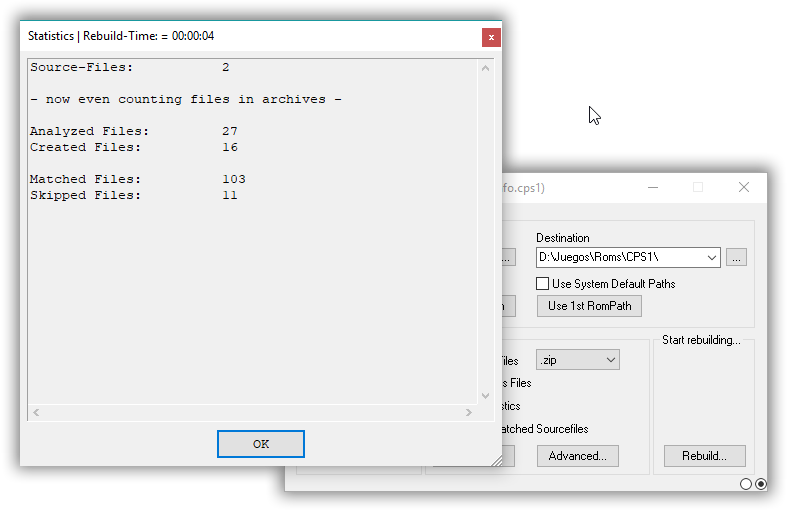
Tras el rebuild, nos saldrá una ventana con los resultados:


En “Created Files” aparece el número de roms correctas que se han añadido y que no teniamos.
En “Matched Files” aparece el número total de roms correctas encontradas en la carpeta de origen.
En “Skipped Files” aparece el número de archivos ignorados, al no figurar su CRC32 en el dat.

Si, según estos datos, veis que se os han añadido roms que no teníais, podéis realizar un nuevo escaneo y comprobarlo.

______________________________________________________

Sobre los DATS…

Los dats han sido creados por mí, con el CLRMAMEPro.
- Están basados en los archivos rominfo y gamelist que acompañan a los emuladores MVSPSP, CPS1PSP y CPS2PSP, versiones 2.3.5
- Cada romset completo se compone de:

CPS1PSP: 244 sets de roms
CPS2PSP: 286 sets de roms
MVSPSP: 311 set de roms

Leer más...